 Skip to main content
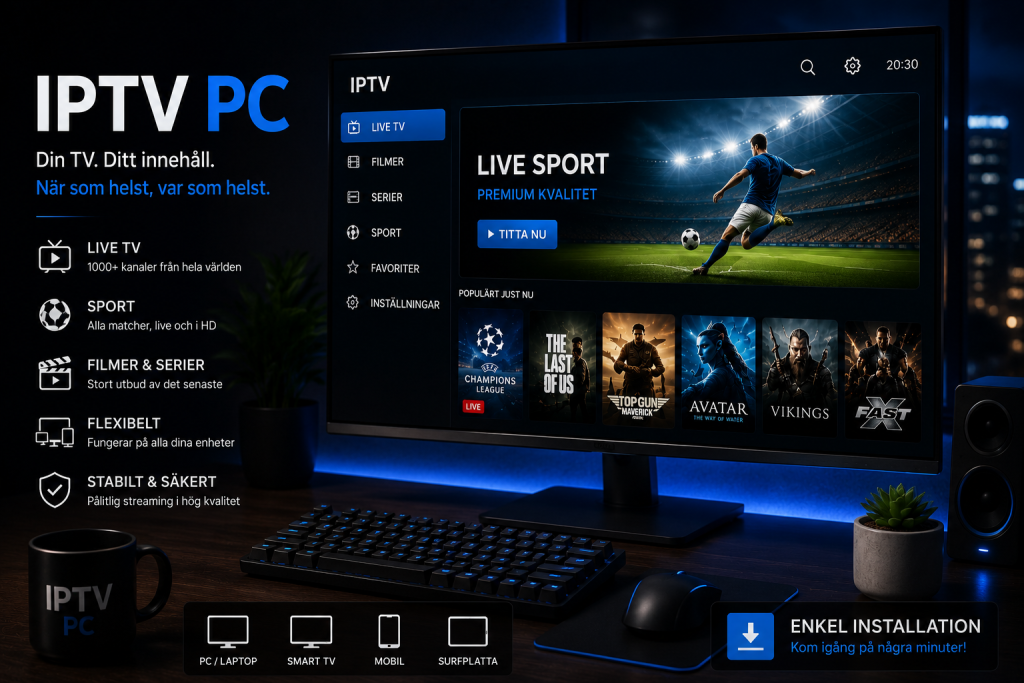
Att använda iptv pc är ett smidigt alternativ när du vill titta på live TV, sport, filmer och serier direkt på en bärbar eller stationär dator. Du får en större skärm än på mobilen, enkel sökning med tangentbord och möjlighet att ansluta datorn till en TV eller extern bildskärm.
För att komma igång behöver du en kompatibel IPTV spelare, en stabil internetanslutning och inloggningsuppgifter från en tjänst som du har rätt att använda. Uppgifterna kan bestå av en M3U länk, M3U8 länk eller Xtream Codes med serveradress, användarnamn och lösenord.
Snabbt Svar: Hur Tittar Man På IPTV På PC?
Det enklaste sättet är att installera en IPTV spelare för Windows 11 och lägga in M3U eller Xtream Codes. En dedikerad spelare är bäst när du vill ha EPG, favoriter, kanalgrupper och ett tydligt bibliotek. VLC passar bättre för snabb uppspelning och felsökning, medan en webbaserad spelare kan vara praktisk när leverantören erbjuder en säker kundportal.
Under 2026 är Windows 11 det naturliga valet för en modern installation. Microsoft avslutade kostnadsfria säkerhetsuppdateringar och teknisk support för Windows 10 den 14 oktober 2025, även om systemet fortfarande kan användas.
Vad Konkurrenterna Täcker
Reddit diskussionen fokuserar främst på jakten efter en Windows spelare med en programguide som fungerar lika bra som TiviMate. Trådstartaren beskriver problem där IPEXO och Neutro visar EPG layouten utan att läsa in programinformationen. Open TV beskrivs som snabbt och sökbart, men utan tillräckligt EPG stöd enligt användarens erfarenhet.
Kommentarerna nämner bland annat Desktop Telly, IPTV Player Zero, Zen Player, IPTV Smarters och Android emulering. Det ger en användbar bild av marknaden, men kommentarerna är personliga erfarenheter och inte kontrollerade jämförelsetester.
Uptodown sidan har en tydligare produktstruktur. Den beskriver IPTV Stream Player för Windows med M3U, live TV, video on demand, EPG, favoriter, undertexter, språkval och föräldrakontroll. Den visar samtidigt version 3.0.0 med publiceringsdatum den 25 augusti 2023, vilket gör att kompatibiliteten bör testas noggrant på en modern Windows 11 dator.
Det som båda konkurrenterna saknar är en komplett väg från val av spelare till installation, bild på TV, nätverksoptimering och systematisk felsökning.
Vad Behöver Du För IPTV På Datorn?
Du behöver fyra grunddelar:
- En dator med Windows 11
- En IPTV spelare som stöder dina uppgifter
- En stabil internetanslutning
- En legitim spellista eller inloggning från din leverantör
Appen och abonnemanget är två olika saker. Spelaren organiserar och visar innehållet, men ger normalt inte egna TV kanaler. Om appen är tom efter installationen behöver du lägga in M3U, Xtream Codes eller en annan källa som appen stöder.
Bästa Sätten Att Titta På IPTV På PC
Dedikerad IPTV Spelare
En dedikerad Windows spelare är det bästa alternativet för regelbundet tittande. Den kan vanligtvis dela upp innehållet i live TV, filmer och serier samt visa kanalkategorier, favoriter och EPG.
IPTV Stream Player är ett exempel. Uptodown beskriver stöd för konto eller M3U, programguide när leverantören erbjuder den, undertexter, språkval, favoriter och PIN skydd. Sidan visar ett betyg på 4,1 baserat på 27 recensioner, men vissa användare rapporterar inloggningsproblem och visningsfel på Windows 11.
En dedikerad spelare passar bäst när du vill ha en TV liknande upplevelse och snabbt kunna byta mellan kanaler.
VLC Media Player
VLC är ett bra alternativ när du vill öppna en M3U länk snabbt eller kontrollera om en ström fungerar. VideoLAN beskriver VLC som en fri spelare med öppen källkod som kan hantera många mediefiler, enheter och nätverksströmmar.
För att öppna en IPTV ström går du till Media, väljer Öppna nätverksström, klistrar in webbadressen och trycker på Spela. Detta är också den metod som beskrivs i VLC:s användardokumentation.
VLC är starkt för uppspelning och felsökning men svagare för EPG, VOD struktur, kanalgrupper och en modern TV känsla.
Webbaserad Spelare
Vissa tjänster erbjuder en spelare som öppnas direkt i webbläsaren. Det kan vara praktiskt eftersom du slipper installera ett separat program. Logga endast in via leverantörens officiella kundportal och kontrollera att anslutningen använder en säker webbadress.
En webbaserad spelare kan ha färre inställningar och sämre prestanda än en installerad Windows app. Den är därför bäst för tillfälligt tittande eller när du använder en dator där program inte får installeras.
Dator Ansluten Till TV
Du kan använda datorn som spelare och visa bilden på en TV. HDMI kabel ger normalt den jämnaste bilden och lägsta fördröjningen.
Windows 11 kan även ansluta trådlöst till en skärm som stöder Miracast. Microsoft instruerar användaren att trycka på Windows tangenten och K samt välja den kompatibla skärmen. Både datorn och TV:n måste stödja tekniken.
För sport och 4K är HDMI ofta bättre än trådlös spegling eftersom anslutningen är mindre känslig för störningar.

Så Installerar Du IPTV På PC
Steg 1: Välj Spelare
Välj en dedikerad app om EPG, favoriter och VOD är viktiga. Välj VLC om du främst vill testa M3U eller använda en enkel uppspelare.
Ladda ner programmet från utvecklarens officiella webbplats, Microsoft Store eller en annan källa som du har kontrollerat. Undvik okända installationsfiler från forum och chattar.
Steg 2: Kontrollera Inloggningsmetoden
Ta reda på om du har fått M3U, M3U8 eller Xtream Codes. Spelaren måste stödja den aktuella metoden.
M3U är en lång spellistelänk. Xtream Codes består vanligtvis av serveradress, användarnamn och lösenord. Xtream kan ge en tydligare uppdelning mellan kanaler, filmer och serier när både appen och leverantören stöder det.
Steg 3: Lägg Till Uppgifterna
Öppna spelaren och välj Lägg till spellista, M3U URL eller Xtream Codes. Klistra in uppgifterna exakt utan extra mellanslag.
Ge spellistan ett tydligt namn och vänta tills hela biblioteket har laddats. En stor lista kan behöva mer tid första gången.
För mer detaljerade anvisningar för olika appar och enheter finns Monster IPTVs guide för IPTV installation.
Steg 4: Testa EPG Och Uppspelning
Kontrollera att programguiden visar rätt kanal, program och tid. Testa även flera livekanaler, en film, ett serieavsnitt, undertexter och olika ljudspår.
Om videon fungerar men EPG saknas ligger problemet ofta i guidekällan eller kopplingen mellan kanalernas identifierare och programinformationen.
Så Får Du Stabilare Streaming
Använd nätverkskabel när datorn står nära routern. Kabel ger en jämnare anslutning och minskar påverkan från väggar, andra trådlösa enheter och störningar.
När WiFi behövs bör datorn använda ett modernt nätverk med stark signal. Stäng stora nedladdningar, molnsynkronisering och andra videoströmmar medan du tittar.
Uppdatera grafikkortets drivrutin och IPTV spelaren. Om bilden hackar kan du prova att ändra maskinvaruacceleration i appens inställningar. Det kan hjälpa när spelaren och datorns grafikdel inte samarbetar korrekt.
När du jämför externa alternativ som JA IPTV bör du kontrollera vilka inloggningsmetoder som erbjuds, om EPG ingår och om supporten kan hjälpa med Windows.
Vanliga Problem Med IPTV På PC
Kanallistan Laddas Inte
Kontrollera att abonnemanget är aktivt och att länken eller inloggningen är korrekt. Testa uppgifterna i en annan kompatibel spelare. Om de fungerar där ligger felet sannolikt i den första appen.
Svart Bild Men Ljud
Uppdatera grafikdrivrutinen och prova en annan videomotor. Växla mellan maskinvaruavkodning och programvaruavkodning om appen har dessa alternativ.
EPG Är Tom
Uppdatera programguiden manuellt. Kontrollera tidszon och om leverantören använder en separat EPG adress. Reddit diskussionen visar att vissa Windows appar kan visa guidens layout utan att programinformationen faktiskt laddas.
Uppspelningen Buffrar
Testa nätverkskabel och stäng program som använder internet. Prova samma kanal på en annan enhet och ett annat nätverk. Om alla enheter har samma problem kan felet ligga utanför datorn.
Appen Kraschar
Starta om datorn och installera den senaste appversionen. Fortsätter problemet kan du prova en annan spelare. Uptodown recensionerna visar att användarupplevelsen för IPTV Stream Player varierar, med både positiva omdömen och rapporter om inloggningsfel eller blå skärm.
Fler lösningar för appar, spellistor och uppspelning finns bland Monster IPTVs vanliga frågor om IPTV.
Vilken IPTV Spelare Är Bäst För PC?
En dedikerad Windows spelare är bäst för live TV, EPG, favoriter och VOD. VLC är bäst för snabb testning och enkel M3U uppspelning. En webbaserad spelare passar när du vill titta utan installation.
Välj inte app enbart efter betyg eller en lista med funktioner. Testa den med din egen spellista och kontrollera kanalväxling, EPG, undertexter, bildkvalitet och stabilitet innan du betalar.
Vanliga Frågor
Kan Man Titta På IPTV På En Bärbar Dator?
Ja. En bärbar Windows dator fungerar med en kompatibel IPTV spelare, webbläsare eller VLC.
Fungerar M3U I Windows 11?
Ja. Flera spelare kan öppna M3U och M3U8, inklusive VLC och dedikerade IPTV appar.
Behöver Jag Installera En App?
Inte alltid. En leverantör kan erbjuda en webbaserad spelare, men en installerad app ger ofta bättre EPG och fler inställningar.
Kan Jag Visa Datorns IPTV På TV:n?
Ja. Använd HDMI för stabilast resultat eller Miracast om både Windows datorn och TV:n stöder det.
Är IPTV Spelaren Samma Sak Som Abonnemanget?
Nej. Spelaren är endast programmet som visar din spellista eller tjänst. Innehållet kommer från en separat och behörig källa.
Sammanfattning
IPTV på PC fungerar bäst med en modern Windows spelare som stöder M3U, Xtream Codes, EPG och VOD. En dedikerad app ger den mest kompletta upplevelsen, medan VLC är ett utmärkt verktyg för enkel uppspelning och felsökning. Du kan även visa bilden på en TV genom HDMI eller en kompatibel trådlös skärmanslutning. Installera alltid program från betrodda källor och använd innehåll som du har rätt att titta på.
Vill du se svenska kanaler, sport, filmer och serier på Windows PC, Smart TV, Apple TV, Android TV eller mobil kan du besöka Monster IPTV och välja ett upplägg som passar ditt hem
